


Vous recherchez ATLAS PRO ONTV PLAYER pour regarder vos contenus multimédias sur un ordinateur Windows ? Avant de l’installer, il est utile de connaître sa disponibilité, les étapes à suivre pour le télécharger et les points à vérifier pour profiter d’une expérience adaptée à votre appareil.
Dans ce guide, nous allons examiner les informations essentielles concernant le lecteur, la compatibilité avec Windows, les options de configuration et les bonnes pratiques pour éviter les téléchargements risqués. Vous trouverez également des réponses aux questions les plus fréquentes afin de choisir la solution qui correspond à vos besoins.
Pour commencer, consultez la fiche ATLAS PRO ONTV PLAYER sur Microsoft Store. C’est le lien externe de référence pour vérifier les informations affichées par la boutique.
Qu’est-ce que ATLAS PRO ONTV PLAYER ?
ATLAS PRO ONTV PLAYER est le nom d’un lecteur que les internautes peuvent rechercher lorsqu’ils souhaitent accéder à une application multimédia sur leur ordinateur. Avant de l’utiliser, il faut distinguer le lecteur lui-même du service ou de l’abonnement qui fournit les contenus.
Un lecteur multimédia sert généralement à afficher ou à lire des contenus compatibles. Il ne fournit pas nécessairement de chaînes, de films ou de séries par lui-même. Les possibilités réelles dépendent des fonctions proposées par l’application et des sources auxquelles l’utilisateur est autorisé à accéder.
Pour connaître les caractéristiques exactes d’ATLAS PRO ONTV PLAYER, consultez sa fiche Microsoft Store. Vérifiez notamment la description, l’éditeur, les fonctionnalités annoncées, les exigences techniques et les conditions d’utilisation. Ces éléments sont plus fiables que les promesses publiées sur des sites de téléchargement non vérifiés.
À quoi sert ce type de lecteur ?
Selon les fonctions effectivement proposées par l’application, un lecteur multimédia peut permettre de :
- Ouvrir et lire certains contenus compatibles.
- Accéder à une interface de lecture depuis un ordinateur.
- Configurer des paramètres de lecture ou d’affichage.
- Utiliser des sources multimédias autorisées, si l’application prend cette fonction en charge.
Ces possibilités sont générales : elles ne constituent pas une confirmation que chaque fonctionnalité est disponible dans ATLAS PRO ONTV PLAYER. Pour éviter toute confusion, référez-vous toujours à la description officielle du produit.
ATLAS PRO ONTV PLAYER pour PC : comment vérifier la compatibilité ?
Avant de télécharger une application, assurez-vous qu’elle correspond à votre appareil. Une application répertoriée sur Microsoft Store peut être proposée pour certaines versions de Windows sans nécessairement fonctionner sur toutes les configurations.
Vérifier la version de Windows
Pour connaître votre version de Windows :
- Ouvrez le menu Démarrer.
- Accédez à Paramètres.
- Cliquez sur Système, puis sur Informations système ou À propos, selon votre version.
- Consultez les informations relatives à votre édition et à votre version de Windows.
Comparez ensuite ces informations avec les exigences indiquées sur la fiche de l’application. Si la boutique affiche un avertissement de compatibilité, vérifiez-le avant de poursuivre.
Vérifier la configuration de votre ordinateur
La compatibilité ne dépend pas uniquement de Windows. La mémoire disponible, le processeur, l’espace disque et la connexion Internet peuvent aussi influencer le fonctionnement d’une application multimédia.
Pour une utilisation confortable, gardez suffisamment d’espace libre sur votre disque et fermez les logiciels inutilisés lorsque vous lancez une lecture vidéo.
Si votre ordinateur est ancien, vérifiez les exigences officielles avant d’installer le programme. Cela vous évitera de télécharger une application qui ne correspond pas à votre configuration.
Comment télécharger ATLAS PRO ONTV PLAYER depuis Microsoft Store ?
La méthode à privilégier est de passer par la fiche officielle de la boutique, plutôt que par un site tiers qui propose un installateur dont l’origine est incertaine.
Étape 1 : ouvrir la fiche officielle
Accédez à la page ATLAS PRO ONTV PLAYER sur Microsoft Store. Vérifiez que le nom de l’application correspond bien à celui que vous recherchez.

Étape 2 : vérifier les informations
Consultez l’éditeur, la description, les appareils compatibles et les éventuelles conditions d’accès. Vérifiez également les informations de prix si elles sont affichées.
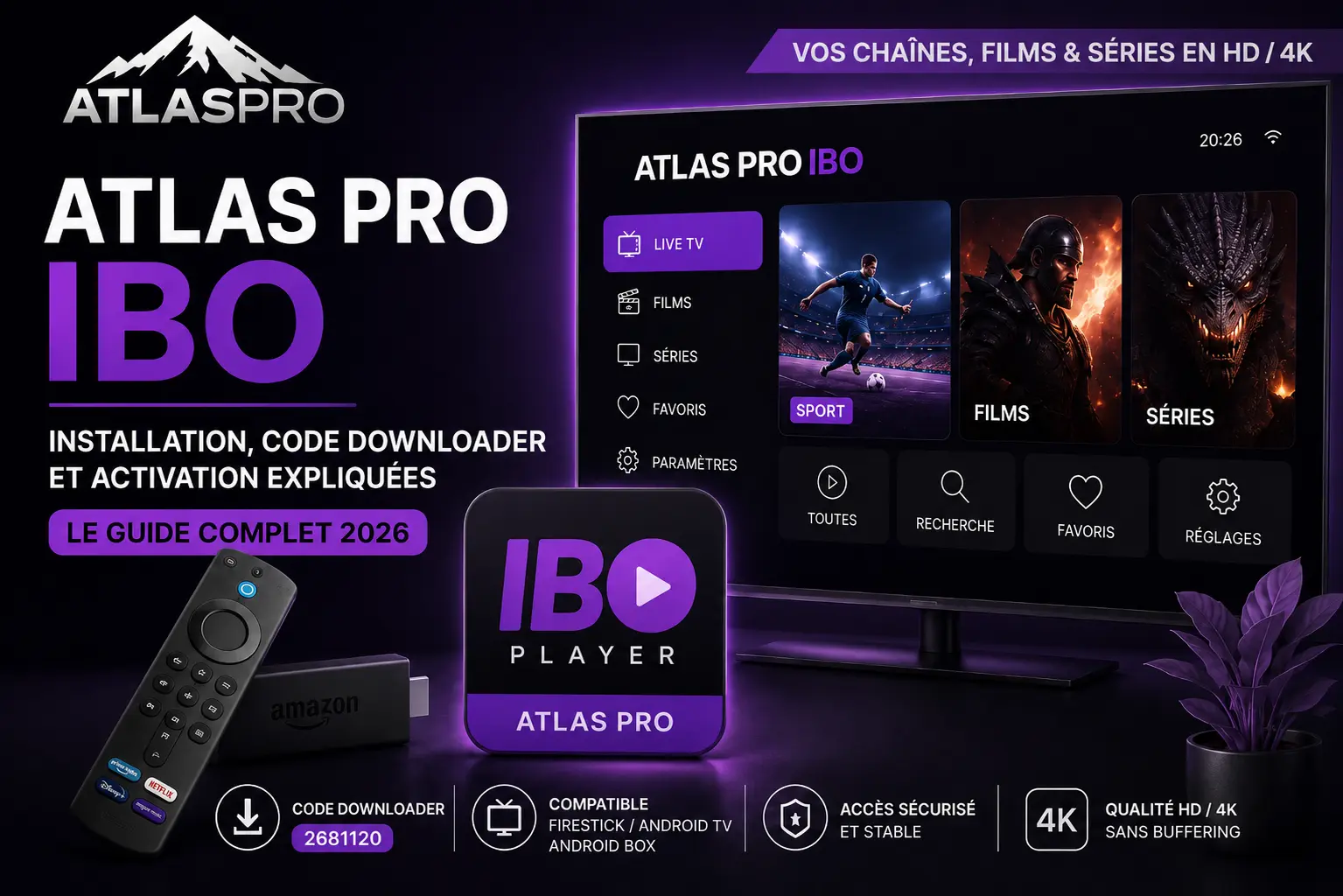
Étape 3 : installer l’application si elle est disponible
Si Microsoft Store propose une installation compatible avec votre appareil, suivez les instructions de la boutique. Si l’application n’est pas disponible dans votre région ou sur votre version de Windows, ne cherchez pas automatiquement un fichier provenant d’un site inconnu.
Que faire si le bouton d’installation n’apparaît pas ?
Plusieurs raisons peuvent expliquer cette situation : une incompatibilité matérielle, une restriction géographique, une indisponibilité temporaire ou une modification de la fiche produit.
Dans ce cas, vérifiez que vous êtes connecté au bon compte Microsoft et que Windows est à jour. Vous pouvez également consulter la fiche depuis le navigateur et comparer les informations avec celles de Microsoft Store sur votre ordinateur.
Ne considérez pas l’absence du bouton comme une preuve que l’application est supprimée. La disponibilité peut dépendre de votre configuration ou de votre région.
Comment configurer un lecteur multimédia après l’installation ?
La configuration dépend des fonctionnalités réelles de l’application. Si ATLAS PRO ONTV PLAYER s’installe correctement sur votre ordinateur, commencez par explorer ses paramètres et les instructions fournies par son éditeur.
1. Découvrir l’interface
Au premier lancement, prenez quelques minutes pour repérer les menus, les réglages de lecture et les options de configuration. Évitez de modifier des paramètres avancés si vous ne savez pas à quoi ils servent.
2. Vérifier les sources de contenu
Si l’application nécessite une source externe, utilisez uniquement des informations fournies par un service légitime auquel vous avez accès. Le lecteur et le contenu sont deux éléments différents : installer une application ne garantit pas qu’un abonnement ou un catalogue de contenus soit inclus.
Ne partagez pas vos identifiants de connexion avec un tiers et évitez les services qui demandent des informations sensibles sans expliquer pourquoi.
3. Ajuster les paramètres de lecture
Lorsque ces options sont disponibles, vous pouvez adapter l’affichage à votre écran, vérifier le volume et tester la lecture d’un contenu compatible.
Si la lecture est saccadée, essayez d’abord une vidéo de qualité inférieure, vérifiez votre connexion Internet et fermez les applications qui utilisent beaucoup de ressources.
4. Garder l’application à jour
Les mises à jour peuvent corriger des problèmes et améliorer la compatibilité. Lorsque l’application est installée depuis Microsoft Store, consultez la section des mises à jour de la boutique et suivez les indications disponibles.
ATLAS PRO ONTV PLAYER sur Mac : est-ce possible ?
Une application disponible dans Microsoft Store est principalement destinée à l’écosystème Windows ou aux appareils compatibles indiqués sur sa fiche. Cela ne signifie pas qu’une version native pour macOS existe.
Si vous utilisez un MacBook, un iMac ou un Mac mini, vérifiez d’abord si l’éditeur propose une version macOS officielle. Ne téléchargez pas un fichier présenté comme une version Mac uniquement parce que son nom ressemble à celui de l’application Windows.
Quelle solution choisir sur macOS ?
Si aucune version officielle pour Mac n’est indiquée, vous pouvez rechercher un lecteur multimédia reconnu qui prend en charge macOS et les formats dont vous avez besoin.
Par exemple, VLC Media Player est un lecteur multimédia disponible pour plusieurs systèmes. Il peut convenir à la lecture de fichiers compatibles et de certains flux autorisés. Il ne remplace toutefois pas automatiquement les fonctions spécifiques d’une application tierce.
Avant de choisir une alternative, vérifiez les fonctionnalités recherchées et la compatibilité avec votre système.
Les bonnes pratiques pour utiliser ATLAS PRO ONTV PLAYER en toute sécurité
Un téléchargement fiable commence par une vérification de la source. Le nom d’une application, son logo ou une page qui lui ressemble ne suffisent pas à confirmer l’authenticité d’un fichier.
Voici les réflexes à adopter :
- Utilisez la boutique officielle : vérifiez la fiche Microsoft Store avant de télécharger.
- Contrôlez l’éditeur : comparez les informations affichées avec celles du site officiel du fournisseur, si elles sont disponibles.
- Évitez les installateurs suspects : méfiez-vous des fichiers qui vous demandent de désactiver les protections de Windows.
- Protégez vos identifiants : ne saisissez vos données que dans une application ou un service dont vous avez vérifié l’origine.
- Lisez les conditions d’utilisation : assurez-vous de comprendre les éventuels coûts et les modalités d’accès au service.
- Maintenez votre ordinateur à jour : installez les mises à jour de sécurité proposées pour Windows.
Ces précautions ne garantissent pas qu’un logiciel soit exempt de tout problème, mais elles réduisent les risques liés aux téléchargements et aux applications non vérifiées.
ATLAS PRO ONTV PLAYER et Atlas Pro VR : où trouver des informations complémentaires ?
Pour approfondir vos recherches, vous pouvez visiter Atlas Pro VR. Ce lien interne permet aux lecteurs de poursuivre leur navigation sur votre site et de consulter les informations qui y sont disponibles.
Avant de choisir un service, prenez le temps de vérifier :
- Les appareils et systèmes d’exploitation pris en charge.
- Les fonctionnalités réellement incluses.
- Les conditions d’abonnement et les éventuels frais.
- Les modalités de contact du service client.
- La disponibilité d’une assistance en cas de problème technique.
Pour éviter toute confusion, distinguez les informations publiées sur votre site des caractéristiques confirmées par la fiche officielle de l’application. Cette transparence aide les visiteurs à prendre une décision éclairée.
Vous souhaitez en savoir plus sur Atlas Pro ? Consultez Atlas Pro VR pour découvrir les informations disponibles et vérifier si la solution proposée correspond à vos besoins.
FAQ : questions fréquentes sur ATLAS PRO ONTV PLAYER
1. Où télécharger ATLAS PRO ONTV PLAYER pour Windows ?
Commencez par la fiche de l’application sur Microsoft Store. Vérifiez la disponibilité et la compatibilité avant de lancer l’installation.
2. ATLAS PRO ONTV PLAYER est-il gratuit ?
Le prix et les conditions d’accès doivent être vérifiés sur la fiche officielle de l’application. Il ne faut pas supposer qu’un téléchargement gratuit signifie que toutes les fonctionnalités ou tous les contenus sont gratuits.
3. Peut-on installer ATLAS PRO ONTV PLAYER sur Windows 11 ?
Cela dépend des exigences et de la disponibilité de l’application. Consultez la fiche Microsoft Store depuis votre ordinateur Windows 11 pour vérifier si l’installation est proposée.
4. Existe-t-il une version d’ATLAS PRO ONTV PLAYER pour Mac ?
La disponibilité d’une version native pour macOS doit être confirmée auprès de l’éditeur. Une application destinée à Windows n’est pas automatiquement compatible avec un Mac.
5. Pourquoi ATLAS PRO ONTV PLAYER ne fonctionne-t-il pas ?
Les causes possibles incluent une incompatibilité, une installation incomplète, une version obsolète ou un problème de connexion. Vérifiez d’abord les exigences officielles et les éventuels messages d’erreur.
6. ATLAS PRO ONTV PLAYER fournit-il directement des chaînes de télévision ?
Il faut distinguer un lecteur d’un fournisseur de contenu. Les fonctions et les sources prises en charge doivent être confirmées dans la documentation de l’application. L’accès à des contenus peut nécessiter un service séparé et une autorisation appropriée.
7. Quelle alternative utiliser pour lire des vidéos sur PC ?
VLC Media Player est une option connue pour lire de nombreux formats audio et vidéo. Vérifiez que le logiciel correspond à votre usage et que les sources de contenu utilisées sont autorisées.
8. Comment savoir si un téléchargement est fiable ?
Privilégiez Microsoft Store ou le site officiel de l’éditeur. Vérifiez le nom du développeur, les informations de compatibilité et les autorisations demandées. Évitez les fichiers provenant de sources inconnues.
Conclusion : bien choisir ATLAS PRO ONTV PLAYER pour son ordinateur
ATLAS PRO ONTV PLAYER est une application que vous pouvez rechercher via sa fiche Microsoft Store. Pour déterminer si elle répond à vos besoins, vérifiez sa disponibilité, ses fonctionnalités et sa compatibilité avant de l’installer.
En privilégiant les sources officielles, en protégeant vos identifiants et en vérifiant les conditions d’utilisation, vous pourrez choisir une solution plus adaptée à votre ordinateur.
Pour compléter vos recherches, visitez Atlas Pro VR et consultez les informations disponibles avant de prendre votre décision.


